Image Map
Mostrando postagens com marcador PhotoScape. Mostrar todas as postagens

segunda-feira, maio 30, 2011

efeito retro-Vintage

- Efeito Retro-Vintage

O1. Abra o PhotoScape, clique em "Editor" e fique na ala "Início".
O2. Abra uma foto atrávez do painel do lado esquerdo do programa e clique em:
× Filtro > Redução de Ruído (Apaga Visual) > Médio ou Alto
× Afina {Clique no centro do botão}. Ajuste assim:
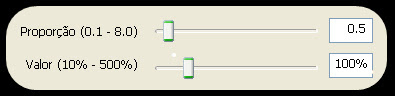
× Brilho, cor {Clique no centro do botão}. Ponha a "Exposição" em 2.00 e dê "OK".
× Brilho, cor > Inverter a preto e branco
× Filtro > Efeito Filme > Processo Cruzado - Alto
× Filtro > Efeito Filme > Velvia - Baixo
× Filtro > Efeito Filme > Portra - Baixo
× Brilho, cor > Inverter a preto e branco
O3. Pronto!

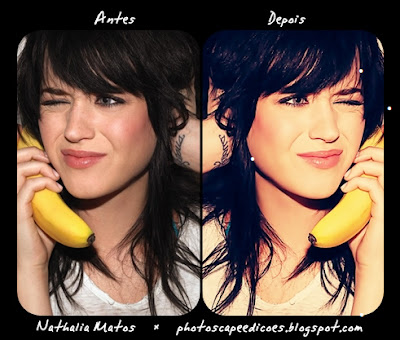
RESULTADO:
UP?
Pintando as unhas

Obs: esse é o tuturial que merece mais calma e atenção do mundo, você vai errar, mais não desista é só refazer e com mais calma.

O1. Abra seu photoscape na ala "Objeto" selecione o "Modo Linha" e ajuste assim:
O2. Agora de zoom de 500% pra ficar mais facil para você pintar as unhas, centralize na primeira unha e vá contornando ela. Dica:primeiro contorne ao redor da unha e depois o centro da unha. Tenha muita calma, faça tudo de uma vez sem parar de mecher o mouse, pois se não algumas areas ficarão mais fortes que as outras.
O3. Depois, como vai ficar muito artificial vá em "Fotografia" → "Foto..." → Escolha a foto Original que você usou para editar.
O4. Coloque opacidade 100, no "X" coloque 0 e no "Y" 0 também.
O5. Clique em "Foto + Objetos".
O6. Se quiser editar depois e colocar auto nível ou melhora o contraste é você que escolhe.

Resultado:

- Abra o photoscape
- Vá em Editor
- Abra a foto desejada
- Avivar > Intermediário ( padrão )
- Filtro > Tingimento graduado
Escolha a região que irá aplicar e ajuste assim :
Pluma : 20%
Sombra : 20%
Ok 

- Filtro > Vinheta > #1
- Filtro > Efeito filme > Cinema > Médio
- Auto Nível > Intermediário ( padrão )
- Filtro > Distorcer > Ilusão > Número 1
- Brilho, cor > Melhorar contraste > Médio

Antes & Depois

quarta-feira, maio 25, 2011

EFEITO - amigo tequila

ㅤㅤㅤㅤㅤㅤㅤㅤㅤㅤㅤㅤㅤㅤㅤㅤㅤㅤㅤㅤㅤㅤㅤㅤㅤㅤㅤ ( ANTES & DEPOIS)


01. Entre no scape, clique em "Editor" e abra a foto que deseja.
02. Filtro > Efeito filme > Processo cruzado - baixo
03. Clique em cima de Avivar > TIPO : modo brilho > Nível 44% > desfoque e contraste 0.
04. Desfoque Inteligente (apaga visual) 4.0
05. Afinar > 10
06. Contra a luz > (+) 125
07. Coloque a moldura que preferir.
                                                                                       ( ANTES & DEPOIS)


Esse efeito é para aquelas fotos que tem pareder coloridas no fundo, e predominam uma grande parte da foto.
E as vezes fica meio dificil de transforma-la em outro efeito. Então vou ensinar para todos vocês.

01. Entre no scape, clique em "Editor" e abra a foto que deseja.
02. Brilho, cor (clique na seta) > descolorir (-5)
03. Filtro> Efeito filme> Portra - alto > Portra- Alto ( ou seja duas vezes o portra alto)
04. Clique em cima de Brilho,cor> Escurecer: 100
05. Filtro> Efeito filme> Agfa alto > Agfa médio
06. Clique em cima de Avivar > TIPO : modo normal > Nível 55% > Desfoque 0.0 > Contraste 34
07. Filtro> Desfoque Inteligente ( Apaga Visual ) (clique em cima) : 4.0
08. Afinal> 4.0
09.(OPICIONAL) Vire a foto do lado direito ou para o lado esquerdo. 
10. Filtre > Região (fora de foco) > Escurecer > Nível 70% > Tamanho 40%> Pluma 50% > INVERTER A AREA (coloque na bola dos olhos para destacar)
11. (OPICIONAL) Va em Tools> Paint Brush> Pincel fino> cor preto > e faça uma maquiagem em cima dos olhos. (Bem pouco) Só para destacar;
12. Brilho.cor (clique em cima) Escurecer 64
13. (OPICIONAL) Filtre> Linear Gradiente > Abaixo > Faixa 110% > Margem 0> Cor rosa (ou coloque da sua preferencia/algo que de harmonia com a cor da foto.
14. Brilho,cor (clique na seta) > brilho médio>
15. Moldura (PRINTLINE 01) >50%

Quem gostou da UP.

sexta-feira, abril 01, 2011

Efeito Radiante

Tutorial: 
Brilho,cor > Brilho > Alto 
Filtro > Efeito Filme > Cinema Alto 
Clica em cima do botão AVIVAR > modo normal e ok 
Filtro > Efeito Filme > Portra-medio 
Filtro > Redução de ruido (apaga visual) > ALTO 
Brilho,cor > Escurecer > Médio 
Filtro > Efeito Filme > Agfa-médio 

Pronto !
Créditos a mim:AngellaJordison
_ 
Resultado:

quarta-feira, março 23, 2011

Efeito Break Naturally

- Efeito Break Naturally

O1. Abra o Photoscape, vá para editor e permaneça em "início" .
O2. Abra uma foto e vá em :

× Brilho,Cor → Brilho → Baixo
× Brilho, cor → melhora o contraste → Médio
× Filtro → Redução de ruido → Médio.
× Filtro → Efeito Filme → Velvia → Medio
x Filtro → efeito filme → processo cruzado → Baixo
× Contra Luz (Clique no centro do Botão)
× Filtro → Efeito Filme → Afga → Baixo

O3.Pronto!
Resultado:

quinta-feira, março 17, 2011

- Efeito Without

- Efeito Without

O1. Abra o Photoscape, vá em editor,permaneça na ala 'inicio'.

O2.Abra sua foto e vá em:

× Filtro → redução de ruido - médio
× Brilho,Cor → aprofundar - maximo (Tom Cinza)
× Brilho,Cor → brilho - baixo (Tom Cinza)
× Filtro → Efeito Filme - afga - médio
× Filtro → Efeito Filme - Cinema - alto
× Filtro →vinheta - # 2

O3.Pronto!

Resultado :

quarta-feira, março 09, 2011

Maquiagem .-.

Maquiagem usada:
Sombra
Silios
Contorno para os olhos
Lagrima borrada

  Salve a onde quiser

           '-Abra o Photoscape' abra a foto desejada ' Objeto' foto
           'pegue o  Contorno para os olhos ' Coloque certinho em cima dos olhos' diminua um
           pouco a Opacidade para ficar uma maquiagem natural'para colocar do outro lado
           clique nas flexinhas assim >< e faça a mesma coisa'
           vai em Objeto'foto 'pege Sombra' e faça a mesma coisa
           agora vai em Objeto 'foto' pegue Silios ' e faça a mesma coisa
           'coloque a lagrima borrada (se quiser)
            assim:

          Vai em Filtro' Redução de ruido'Alto'afina' -5
           brilho,cor' melhorar o contraste' baixo
        Pronto =D

Efeito Preto,branco & Colorido

             '- Abra o Photoscape-abra a foto desejada-filtro-redução de ruido-alto
              do jeito que a foto esta de CTRL+C-agora coloque a foto pra ficar cinza
              vai em objeto-na montanha com solzinho-foto do clipboard-ajuste a foto colorida
              ao lado da cinza-foto+objeto-clique na opção " o objeto esta fora..."-de Ok
              vai em tools-clone stamp-faça como no print
 depois vai em cortar-recorte a segunda foto(a editada)
se quiser aplique mais alguns efeitos
   e vai ficar assim:
      esta pronta =D

Photoscape


'- Efeito sedução
     abra o Photoscape-abra a foto-Filtro-redução de Ruido-Medio
     Filtro-efeito filme-proceso cruzado-baixo
     Afina-3-Contra luz-clica no meio-brilho,cor-melhorar o contraste-baixo
Fica Assim: